
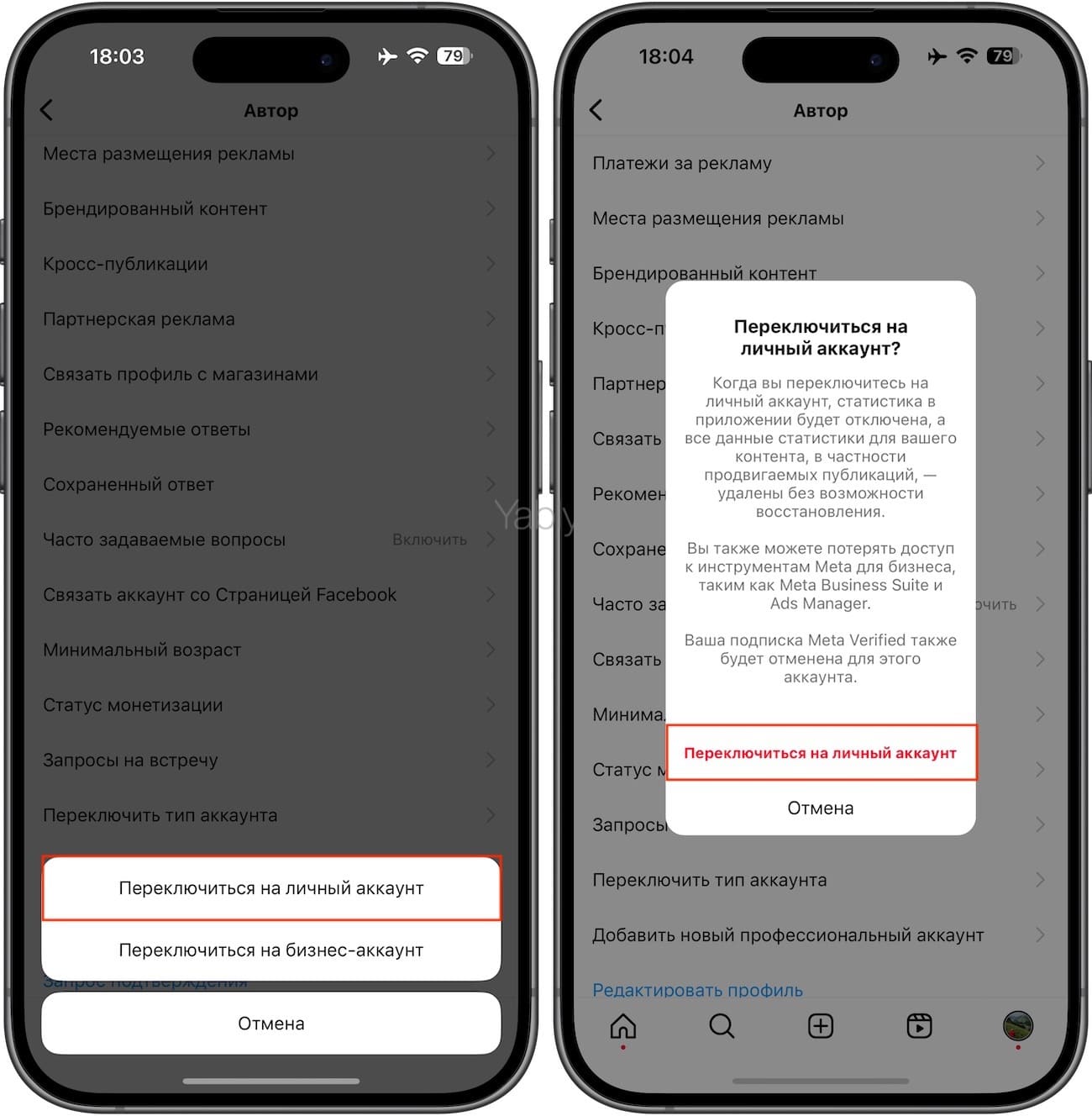
Как добавить Instagram-аккаунт в Ads: пошаговая инструкция
Реклама в Instagram стала неотъемлемой частью маркетинговых стратегий многих компаний и брендов. Платформа предлагает множество возможностей для достижения целевой аудитории. Однако, прежде чем начать запускать рекламу, необходимо правильно настроить аккаунт. В этой статье мы расскажем, как добавить ваш Instagram-аккаунт в Ads Manager.
Шаг 1: Подготовка к добавлению
Перед тем, как вы сможете добавить свой Instagram-аккаунт в Ads Manager, убедитесь, что у вас есть:
- Бизнес-аккаунт в Instagram. Если у вас еще нет бизнес-аккаунта, вам нужно будет его создать.
- Страница Facebook, связанная с вашим бизнесом. Instagram-аккаунт должен быть связан с бизнес-страницей на Facebook.
Если вы ещё не создали бизнес-аккаунт, это можно сделать в настройках вашего Instagram-аккаунта, выбрав соответствующий пункт и следуя инструкциям.
Шаг 2: Вход в Facebook Ads Manager
Для начала вам нужно будет зайти в Facebook Ads Manager:
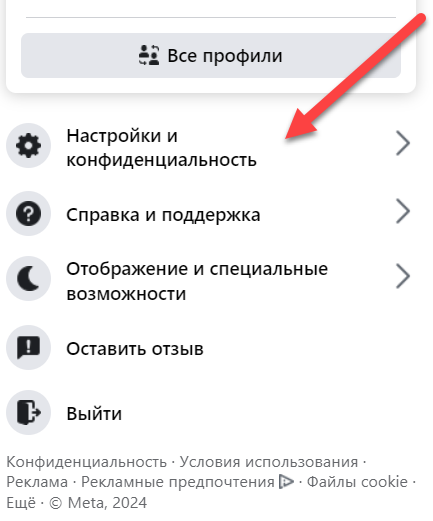
- Перейдите на сайт Facebook и войдите в свой аккаунт.
- В верхнем правом углу нажмите на иконку меню и выберите «Управление рекламой».
- Это перенаправит вас в Ads Manager.
Шаг 3: Связывание Instagram-аккаунта с Ads Manager
Как только вы находитесь в Ads Manager, следуйте этим шагам:

- В левом меню выберите «Настройки».
- Прокрутите страницу до раздела «Instagram-аккаунт» и нажмите «Добавить Instagram-аккаунт».
- В появившемся окне введите данные вашего Instagram-аккаунта: имя пользователя и пароль.
- Нажмите «Подключить».
Если вы успешно ввели данные, ваш Instagram-аккаунт будет добавлен к вашей рекламной учетной записи.
Шаг 4: Проверка связи между аккаунтами
После добавления Instagram-аккаунта важно убедиться, что он правильно подключен:
- Перейдите в «Настройки» в Ads Manager.
- Проверьте, отображается ли ваш Instagram-аккаунт в разделе «Instagram-аккаунт».
Если аккаунт указан, это значит, что вы успешно связали его с вашей рекламной учетной записью.
Шаг 5: Запуск рекламной кампании
Теперь, когда ваш Instagram-аккаунт добавлен в Ads Manager, вы можете начать создание рекламных кампаний:
- Нажмите на кнопку «Создать» для создания новой рекламы.
- Выберите тип рекламы, который вы хотите запустить.
- На этапе настройки аудитории выберите свой Instagram-аккаунт, чтобы корректно показывать рекламу вашей целевой аудитории.
- Следуйте инструкциям по завершению настройки рекламного объявления.
Шаг 6: Анализ эффективности рекламы
После запуска рекламы важно следить за её эффективностью. Вы можете использовать инструменты отчетности в Ads Manager, чтобы оценить результаты ваших рекламных кампаний, выяснить, сколько пользователей взаимодействовали с вашим объявлением, и скорректировать свои действия на основе полученных данных.
Заключение
Добавление Instagram-аккаунта в Ads Manager — это важный шаг для успешного запуска рекламных кампаний. Следуя описанным шагам, вы сможете без проблем интегрировать ваш аккаунт и начать привлекать аудиторию.
Для получения более детальной информации и дополнительных советов по настройке рекламы, вы можете посетить Как добавить Instagram-аккаунт в Ads Manager https://crazyfb.shop/page/kak-dobavit-instagram-akkaunt-v-ads-manager.